Uw ster vinden met Stellarium
Inhoud
Met de software Stellarium bieden wij u een uitgebreid planetarium waarmee u eenvoudig en moeiteloos elk gewenst hemellichaam en natuurlijk ook uw ster aan de hemel kunt vinden. Bovendien bent u volledig onafhankelijk van seizoen, tijdstip en weer. Door de juiste gegevens in te voeren, kunt u op elk moment snel en gemakkelijk de hemel bekijken. U kunt ook de locatie, de datum en de tijd naar wens aanpassen en zo de sterrenhemel laten weergeven zoals die bijvoorbeeld te zien was op de doopdatum van uw ster of vanaf een bepaalde plaats te zien is.
Installatie van de software
Download hier de actuele Stellarium-software (versie 26.3) voor uw besturingssysteem door met de linkermuisknop op de betreffende link te klikken:
Kies in het venster dat wordt geopend de locatie voor de download en klik op “Opslaan”. De software wordt nu gedownload naar de gekozen map. Volg daarna de verdere instructies voor het besturingssysteem dat u gebruikt.
Installatie op Windows
Zodra de download is voltooid, opent u het bestand met een dubbelklik. Afhankelijk van het besturingssysteem moet u eventueel nog met “Ja” bevestigen dat de software geïnstalleerd mag worden. Kies vervolgens uw taal en bevestig met “OK”.
Er wordt een welkomstvenster geopend, waarin u de installatie met “Volgende” kunt starten.
Accepteer de licentieovereenkomst en klik op “Volgende”.
Kies eerst de map waarin de software moet worden geïnstalleerd, daarna de locatie en de naam voor de snelkoppeling, en klik op “Volgende”.
In het volgende venster kunt u desgewenst gegevens van eerdere installaties verwijderen. Installeert u de software voor het eerst, klik dan gewoon op “Volgende” en start de installatie met een klik op “Installeren”.
Aan het einde van de installatie wordt een venster geopend, waaruit u de software direct kunt starten met een klik op “Voltooien”.
Installatie op macOS
Zodra de download is voltooid, pakt u het ZIP-bestand uit met een dubbelklik. Daarna ziet u de Stellarium-app. Verplaats de Stellarium-app naar uw map “Programma’s” of naar een andere gewenste plek op uw harde schijf. Met een dubbelklik op het pictogram van de Stellarium-app start u de software.
Bevestig de beveiligingsmelding bij de eerste start met “Open”. Staat macOS niet toe dat de app start, klik er dan met de rechtermuisknop op en kies in het menu “Open”.
Basisbediening en instellingen van de software
Wanneer de software wordt geopend, begint u met het uitzicht op een landschap, waarvoor de plaats, datum en tijd uit de actuele gegevens van uw systeem worden gebruikt. Deze worden onder aan het scherm weergegeven.
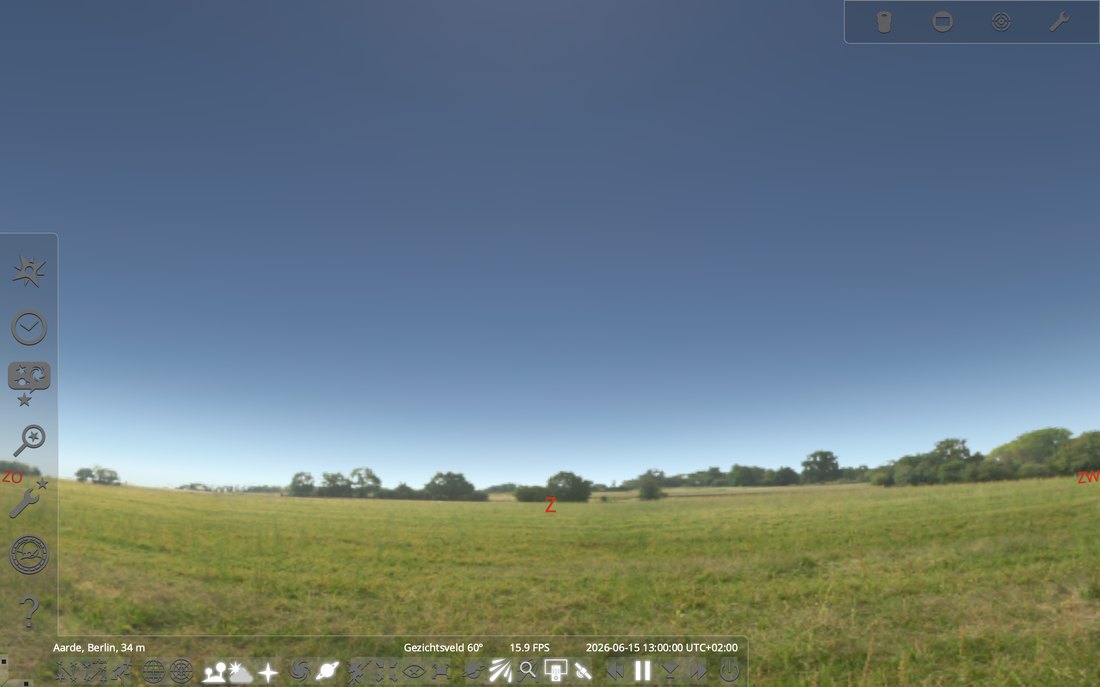
U kunt het zicht en het perspectief veranderen door met de linkermuisknop op een willekeurige plek in het beeld te klikken, de knop ingedrukt te houden en de muis in de gewenste richting te bewegen. U kunt ook de pijltoetsen op uw toetsenbord gebruiken.
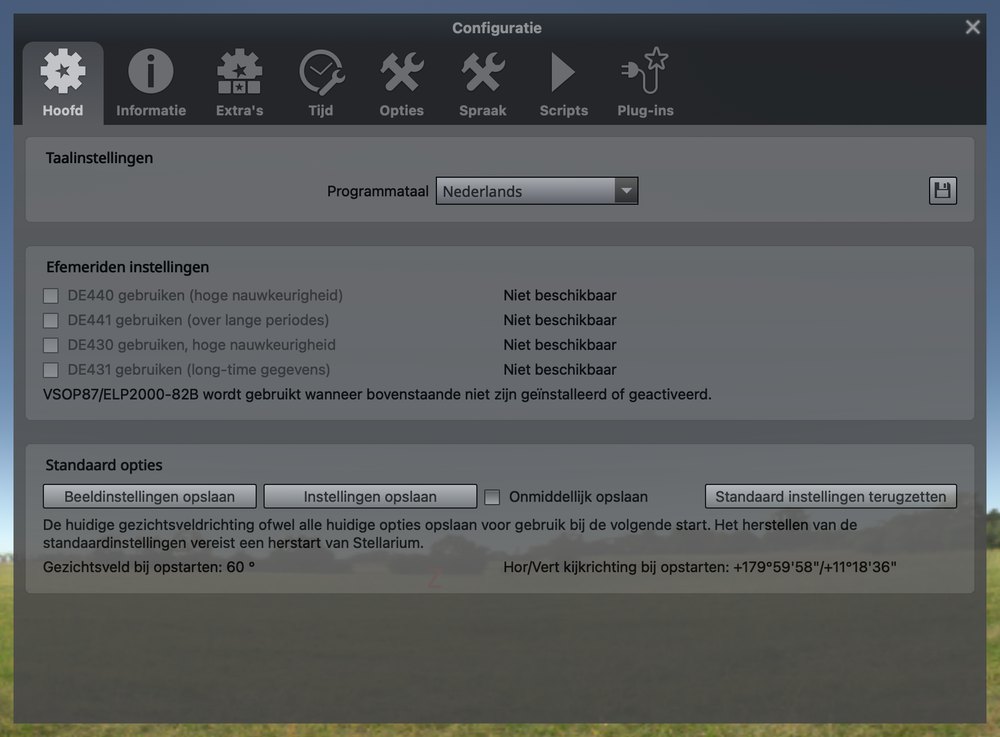
De software draait standaard in de taal die bij de installatie is gekozen of die op uw computer is ingesteld. Wilt u de programmataal wijzigen, druk dan op de toets F2 en kies onder “Taalinstellingen” de gewenste taal. Sluit het venster daarna door op de “X” rechtsboven in het venster te klikken of druk nogmaals op F2.
U kunt nu andere gewenste instellingen aanpassen door de muisaanwijzer naar de linkerbenedenhoek van het scherm te bewegen. Er verschijnen dan automatisch twee menubalken met alle menuonderdelen van de software. Als u met de muisaanwijzer over de afzonderlijke menuonderdelen beweegt, wordt een korte uitleg weergegeven.
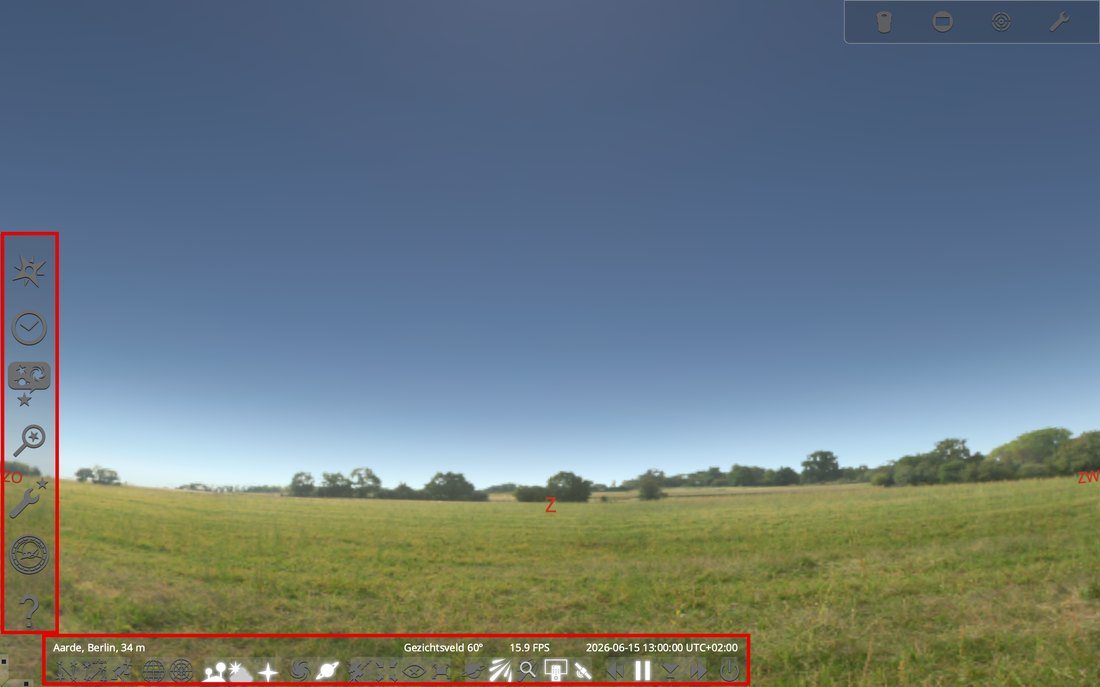
U kunt de menuonderdelen direct aanklikken zodra de menubalken verschijnen, of in plaats daarvan sneltoetsen gebruiken. Hieronder vindt u een overzicht van de belangrijkste sneltoetsen, waarnaar we in de tekst steeds weer verwijzen.
Overzicht van de belangrijkste sneltoetsen
| F1 | Helpvenster |
| F2 | Instellingenvenster / Configuratie |
| F3 | Zoekvenster |
| F4 | Venster voor hemel- en weergaveopties / Beeld |
| F5 | Datum/tijd-venster / Datum en tijd |
| F6 | Locatievenster / Locatie |
| F10 | Venster voor astronomische berekeningen / Astronomische berekeningen |
| F11 | Volledig scherm modus |
| B | Sterrenbeeldgrenzen |
| C | Sterrenbeeldlijnen |
| V | Sterrenbeeldlabels |
| R | Sterrenbeeldenkunst |
| G | Grond |
| Q | Windstreken |
| A | Atmosfeer |
| Alt+P option+P |
Planeetlabels |
| Ctrl+N cmd+N |
Nachtmodus |
| Ctrl+S cmd+S |
Schermafbeelding opslaan |
| Ctrl+Q cmd+Q |
Afsluiten |
Hemellichamen weergeven / vinden
Om hemellichamen te kunnen zien, moet u eerst de aardatmosfeer uitschakelen door op de toets A te drukken. U ziet nu de sterrenhemel en de grond.
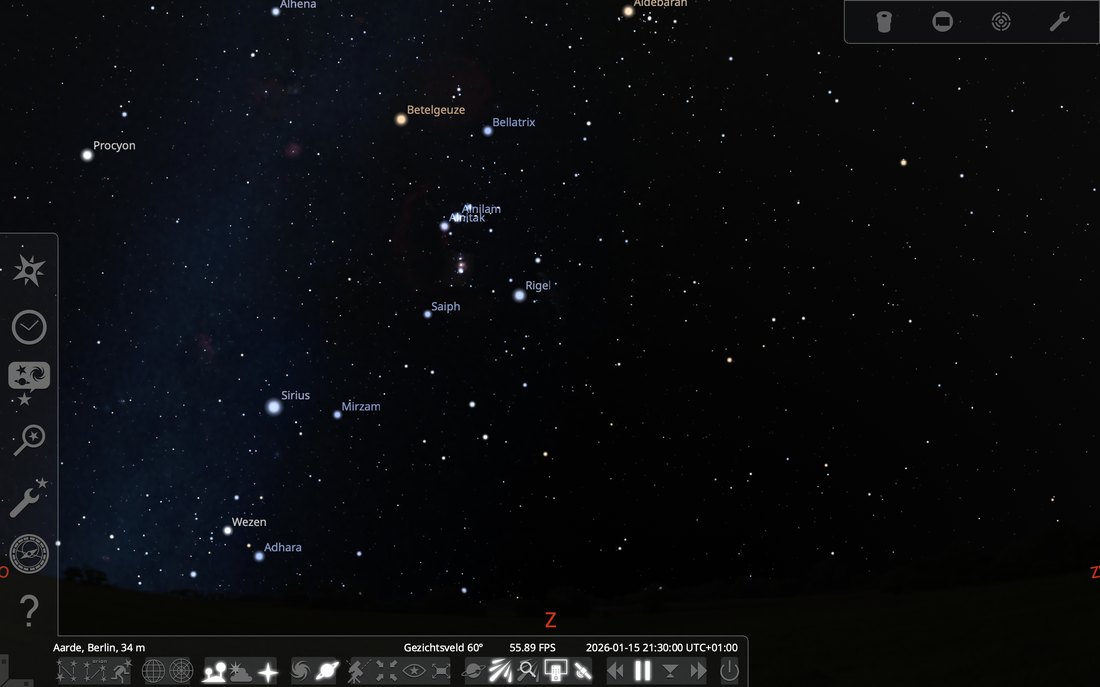
Druk nu ook op de toets G om de weergave van de grond uit te schakelen. Zo ziet u uitsluitend de sterrenhemel op uw huidige positie.
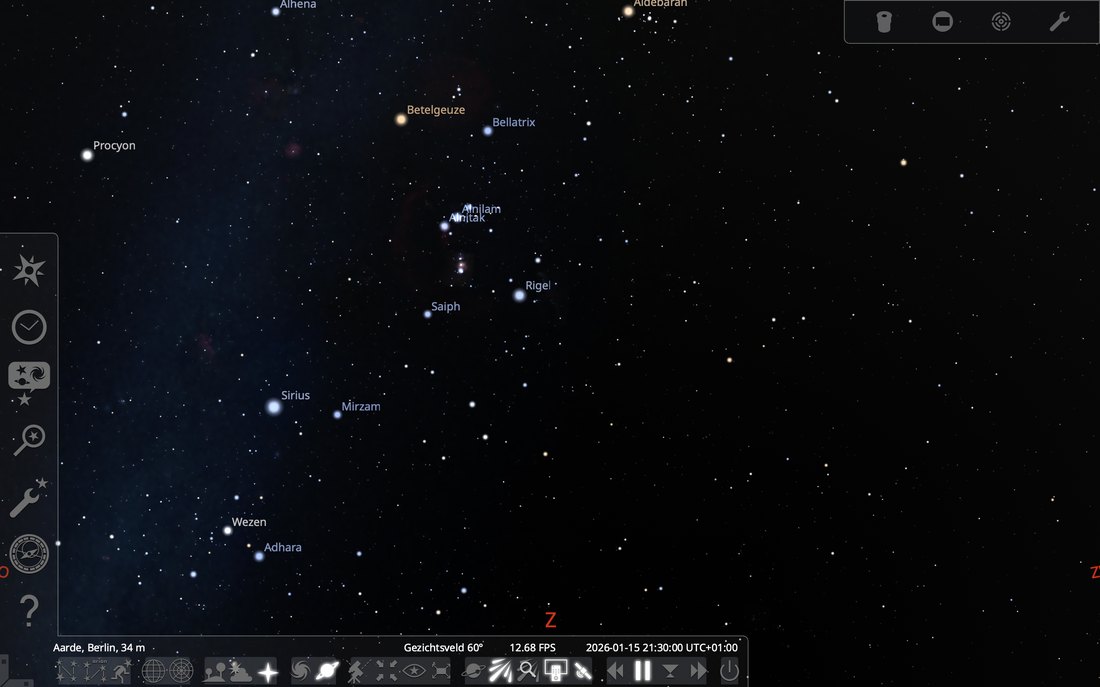
Voor een betere zichtbaarheid van de sterrenbeelden raden wij aan de volgende details weer te geven door op de bijbehorende letters te drukken:
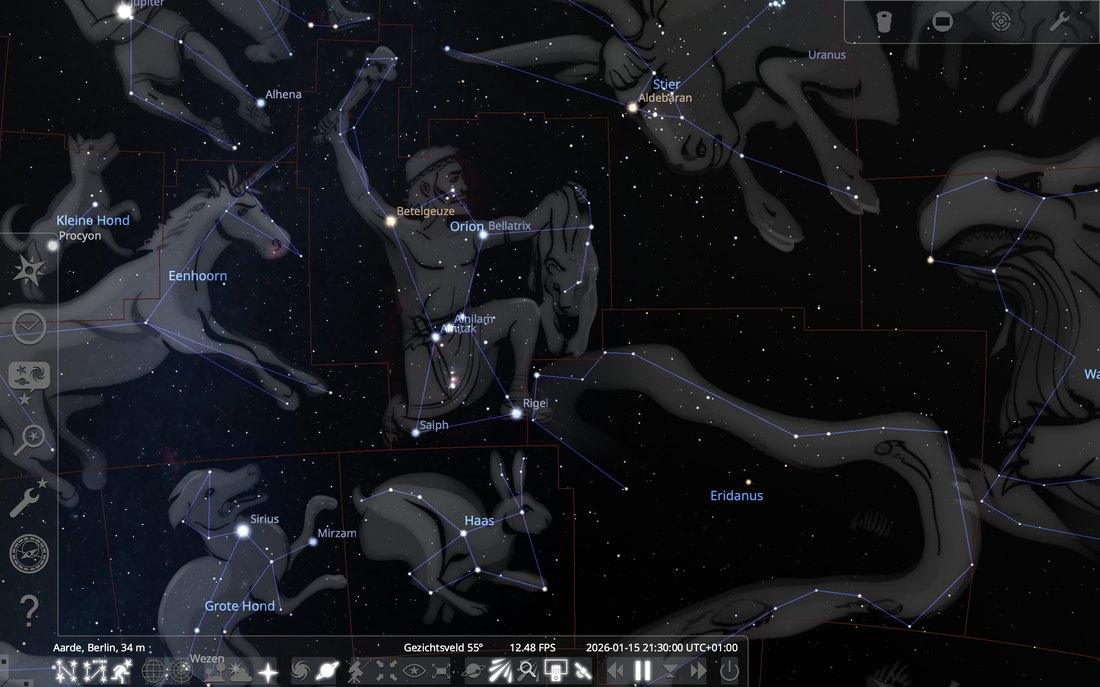
Sterrenbeeldlijnen (C), Sterrenbeeldgrenzen (B), Sterrenbeeldlabels (V) en Sterrenbeeldenkunst (R).
De sterrenbeelden zijn nu voorzien van hun naam en worden benadrukt door blauwe verbindingslijnen tussen de afzonderlijke sterren en door afbeeldingen. De rode lijnen geven de grenzen van de sterrenbeelden aan.
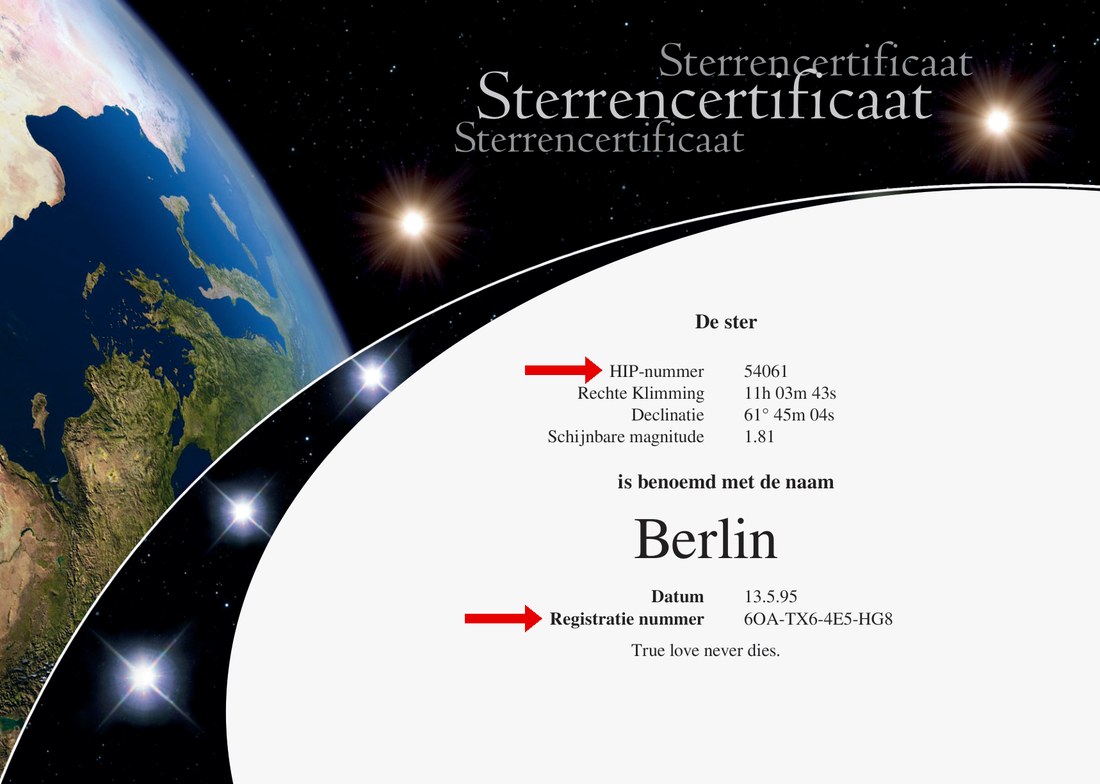
Wilt u nu uw benoemde ster weergeven, dan kunt u die het eenvoudigst vinden door het bij de ster horende nummer uit de Hipparcos-catalogus (HIP-nummer) in te voeren. In deze internationaal geldende, wetenschappelijke sterrencatalogus zijn alle hemellichamen eenduidig genummerd. Elke ster die in het Starling-sterrenregister is opgenomen, heeft dus natuurlijk ook een HIP-nummer. U vindt dit nummer op uw sterrencertificaat, of u kunt het op onze website opvragen via de link Sterrenregister door uw Starling-registratienummer in te voeren.
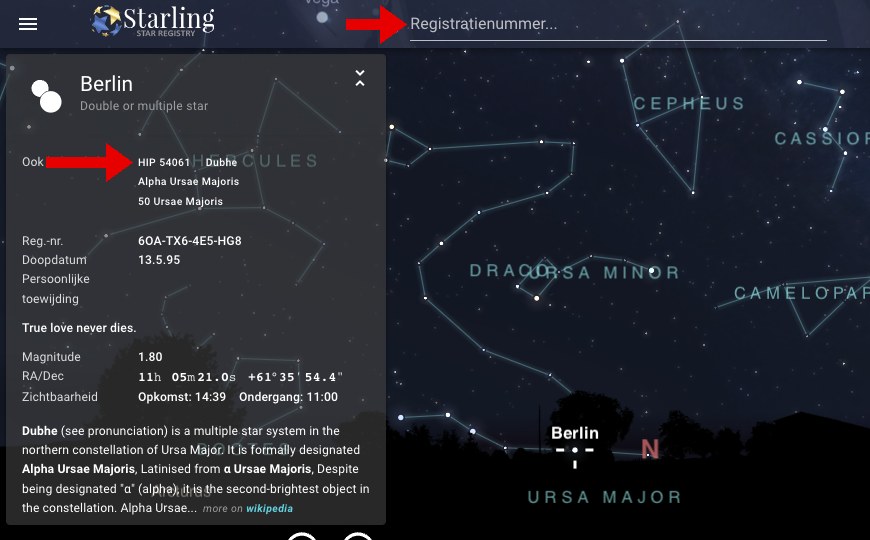
Hebt u het HIP-nummer van uw ster bij de hand, open dan in Stellarium het zoekvenster voor hemellichamen (F3) en voer het HIP-nummer van uw ster gewoon in het zoekveld op het tabblad “Object” in. Klik daarna op het vergrootglas. Let er goed op dat vóór het nummer altijd de afkorting “HIP” staat, anders kan de software de ster niet vinden!
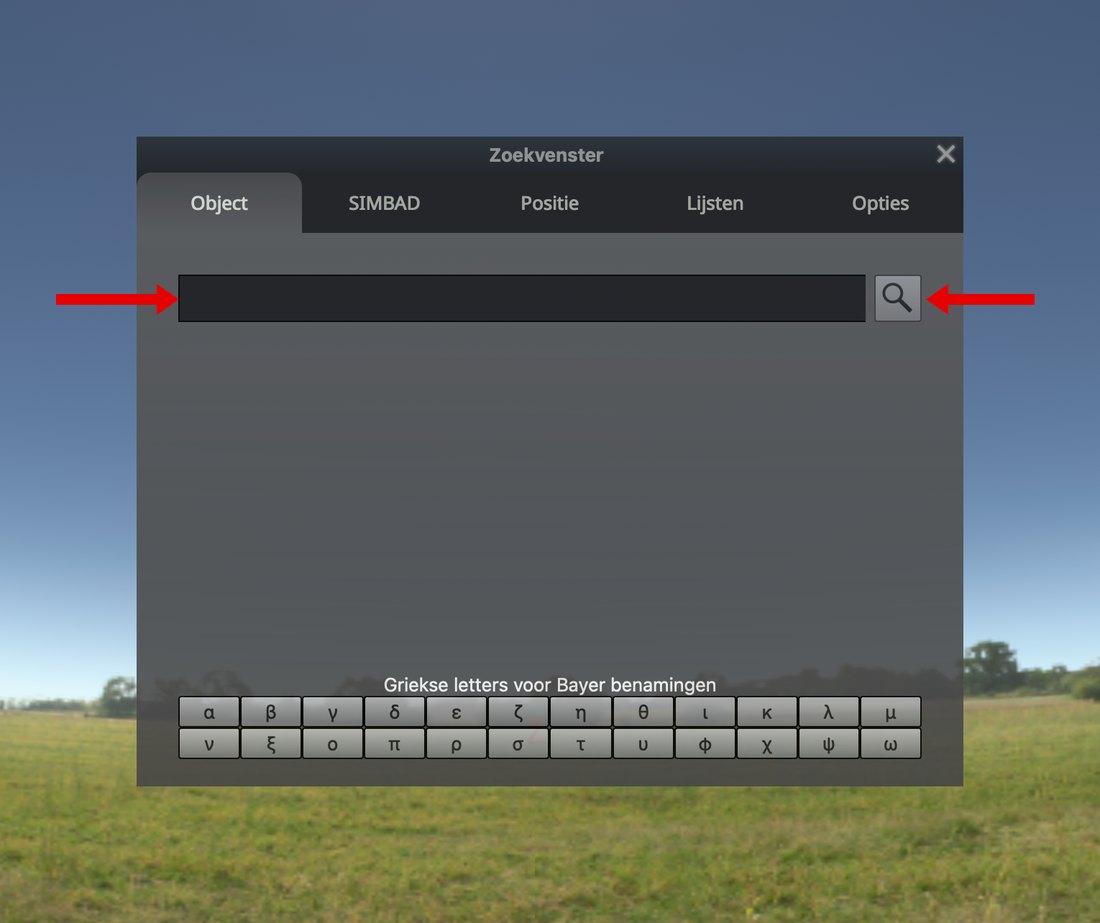
Het beeld wordt dan automatisch op de ster gecentreerd en de ster wordt met verschillende details weergegeven. Als u met de muis scrolt, zoomt u verder in of uit. U kunt ook de details van elk ander hemelobject weergeven door er met de linkermuisknop op te klikken. Wilt u geen details meer zien, klik dan gewoon één keer met de rechtermuisknop op een willekeurig punt.
U kunt in Stellarium op elk moment een afbeelding van het huidige beeld opslaan. Druk hiervoor gewoon op de toetsencombinatie Ctrl+S of cmd+S. De schermafbeelding wordt dan direct op uw computer opgeslagen in de map “Afbeeldingen/Stellarium”.
Datum, tijd en locatie instellen
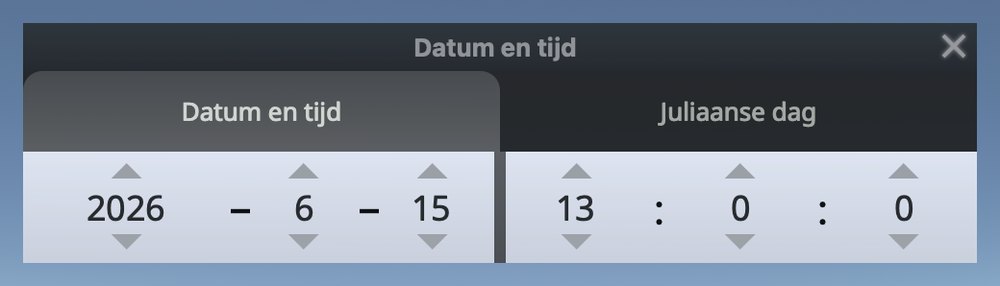
Wilt u weten hoe de sterrenhemel er op een bepaald moment uitziet, bijvoorbeeld op de doopdatum van uw ster, dan kan dat met Stellarium ook zonder problemen. Open hiervoor het venster “Datum en tijd” (F5) en stel de gewenste datum en tijd in. De weergave van de sterrenhemel wordt direct na de invoer automatisch aangepast aan de ingevoerde gegevens. Zijn de datum en tijd naar wens ingesteld, sluit het venster dan door op de “X” rechtsboven te klikken. Wilt u de weergave weer op de huidige datum en tijd instellen, druk dan gewoon op het cijfer (8) op uw toetsenbord. De weergave wordt dan weer automatisch aangepast.
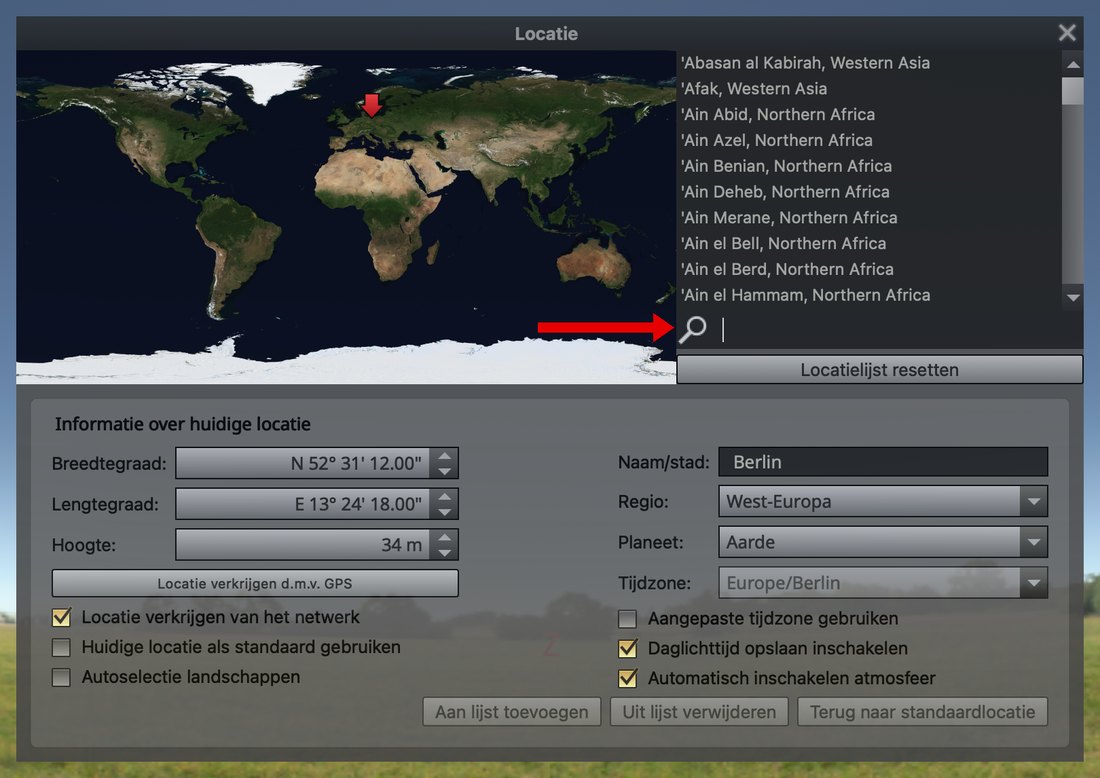
Misschien geeft u de ster op een bijzondere plek cadeau en wilt u de sterrenhemel en uw ster vanaf die plek zien. Met het venster “Locatie” (F6) kunt u het perspectief op de sterrenhemel vanaf elke gewenste plaats laten weergeven. Voer hiervoor de gewenste plaats in het zoekveld naast het vergrootglas in en kies die vervolgens uit de lijst die daarboven wordt weergegeven. Het perspectief verandert direct zodra de plaats uit de lijst is gekozen. Staat de plaats die u zoekt niet in de lijst, zoek dan naar een grotere stad in de omgeving of naar de hoofdstad van het betreffende land en kies die. Het perspectief verandert maar minimaal. Het maakt bijvoorbeeld nauwelijks verschil of u een ster vanuit Berlijn of Rome bekijkt.
U kunt ook op een willekeurig punt op de weergegeven wereldkaart klikken; het beeld verandert dan mee. Wilt u terug naar uw oorspronkelijke locatie, voer die dan opnieuw in het zoekveld naast het vergrootglas in en kies die uit de weergegeven lijst. Sluit het venster door op de “X” rechtsboven te klikken of druk nogmaals op F6.
In deze handleiding zijn de installatie en de basisfuncties van de Stellarium-software behandeld, zodat u uw ster snel kunt vinden en weergeven. Hebt u nog verdere vragen over de bediening, dan kunt u altijd een bericht sturen naar onze klantenservice: E-mail.